




你好,我是水哥。
不知道大家有没有跟我一样,以前给自己的口播视频加包装,我通常只敢加几层文字。
想做那种跟着讲话出现的图表、路线和流程动画,看着挺好,自己却不太会做。
最近刚好有两个需求,就是想把几组长征数据做成科普动画,再把之前的新书发布视频重新包装一下。
我就想,能不能把资料和原片交给AI,让它来帮我做?
结果我找了一大圈,还真有个AI能行的。
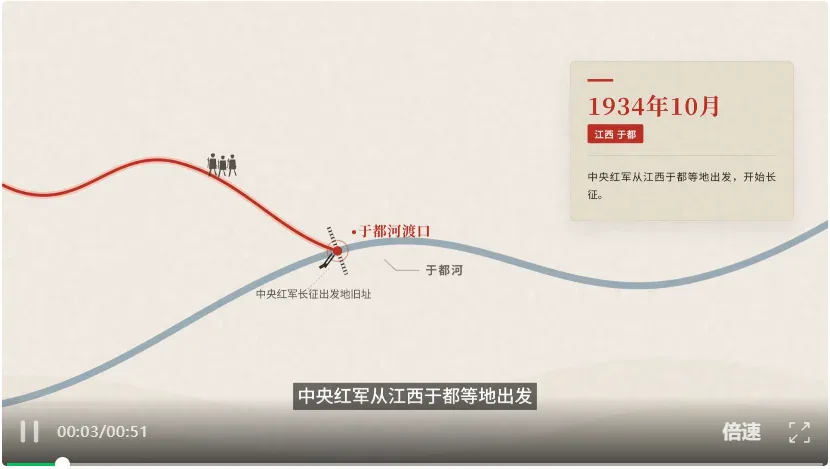
先给大家看一条我用AI做的长征数据科普视频。整条约52秒,我最后导出了4K版本,原始素材就是一份PDF。
再看这个新书发布视频。上面是原视频,下面是在原片基础上添加MG动效的效果,人物和拍摄画面都来自我自己的素材。
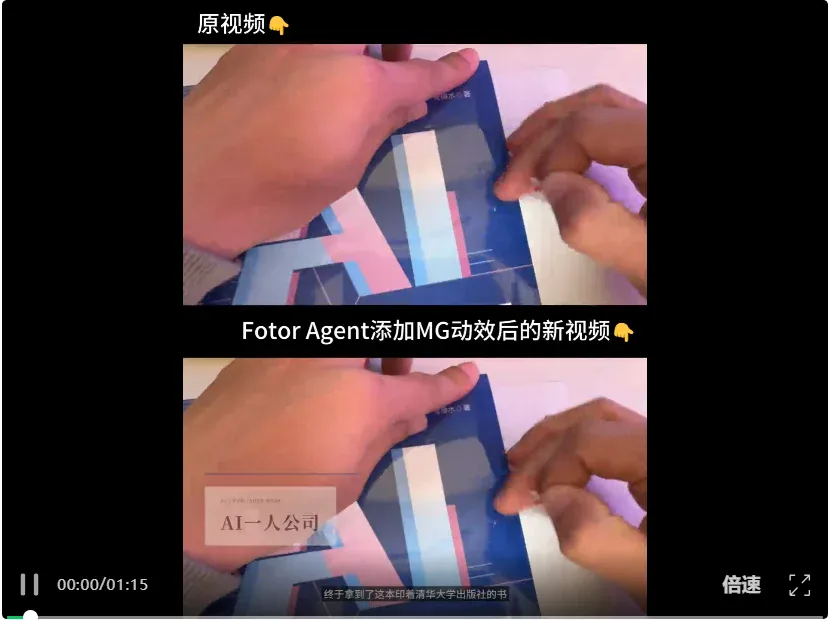
怎么样?做出来的MG动画效果还可以吧?
经常做自媒体,或者给产品拍介绍视频的朋友,应该都会有做MG动画的需求。
比如讲到数字时想突出一下,介绍流程时想画个关系图,光有人在说话,重点不太容易留下来。
这时候就会用到MG动画,也就是让文字、图形、图表动起来,配合声音把信息讲清楚。
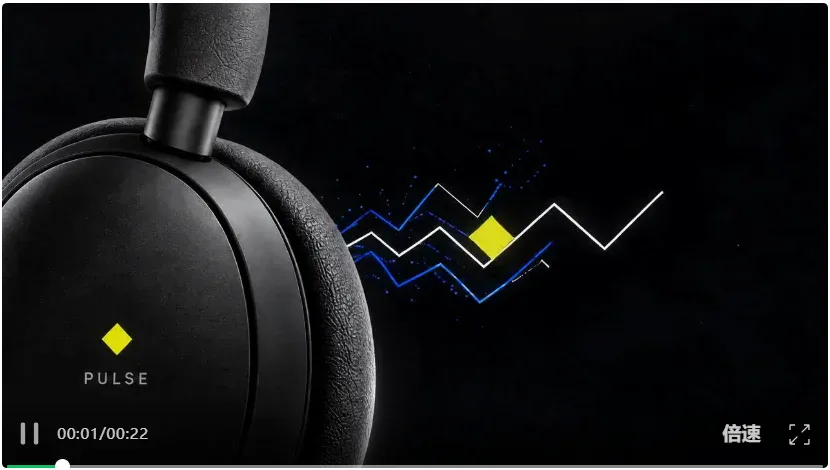
无论是自媒体的知识科普、口播内容,还是商用的产品功能讲解、企业宣传;也不管是做产品特写展示、品牌宣传片、新品演示,还是技术架构讲解、数据可视化播报、甚至大型展会巨幕投放,这些丰富的自媒体与商用场景,它全都能完美适配。
但是真要自己做一套有设计、有节奏的MG,还得学AE、做图形、调动画,后面改稿又是一轮活。
不过,自从我挖到Fotor团队打造的MG动画制作神器Fotor Agent,这些麻烦事儿就彻底翻篇了。
Fotor Agent是一款主打“代码生成视频”路线制作MG动画的全链路视频创作工具。它的使用门槛极低,你完全不用先去啃AE,只要用自然语言把需求讲清楚,就能直出原生4K、且支持随时编辑的MG动画。
而且,它专为商用视频及自媒体创作打造。毕竟,无论商用还是自媒体,仅有精美画面只是基础,想拔高视觉质感和信息传递效率,MG动画必不可少,而Fotor Agent刚好把这块刚需拿捏了。
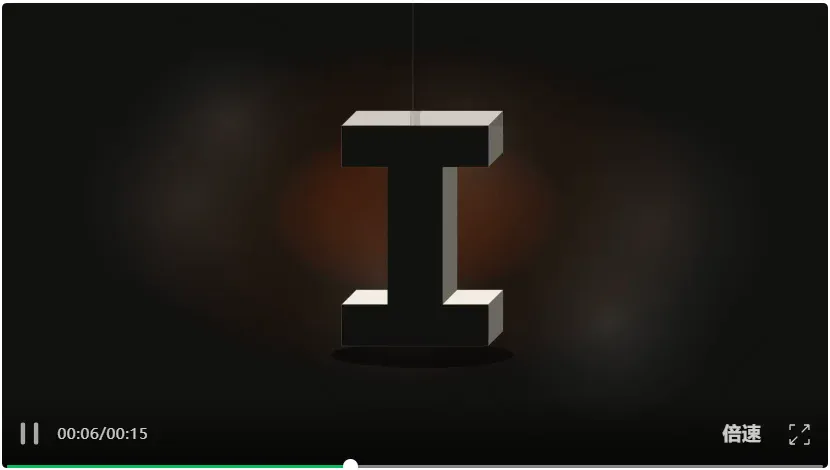
Fotor Agent MG动效展示
具体怎么做,我拿自己的两个需求完整跑了一遍,下面把操作过程给大家拆开,如果你也有做视频动画的需求,别错过。
01
把一份PDF
做成长征科普MG动画
我出生在江西赣州于都,最近“新长征再出发”主题活动就在我们县里举办。
从小在这里长大,每次刷到相关视频,还是会热血沸腾。
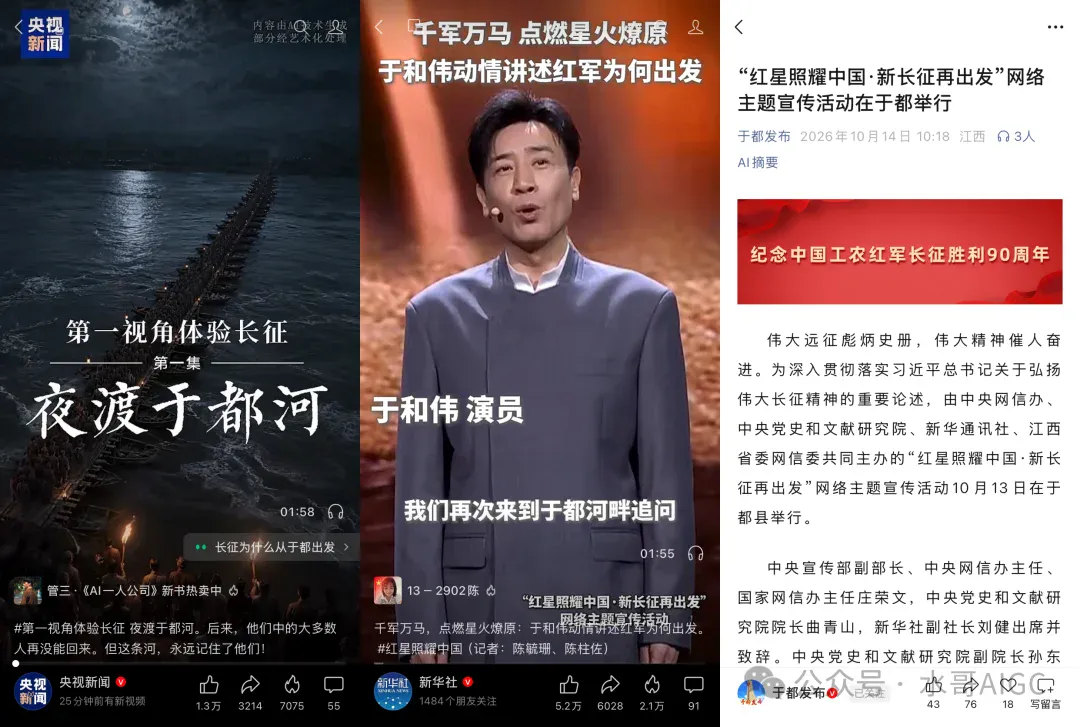
所以我找来了一篇关于长征的数据,整理成了PDF,想把这些数字做成一条短科普,也算是给家乡这块红色土地做做宣传了。
1、新建项目。
说干就干,直接打开Fotor Agent,然后在上面新建一个项目。
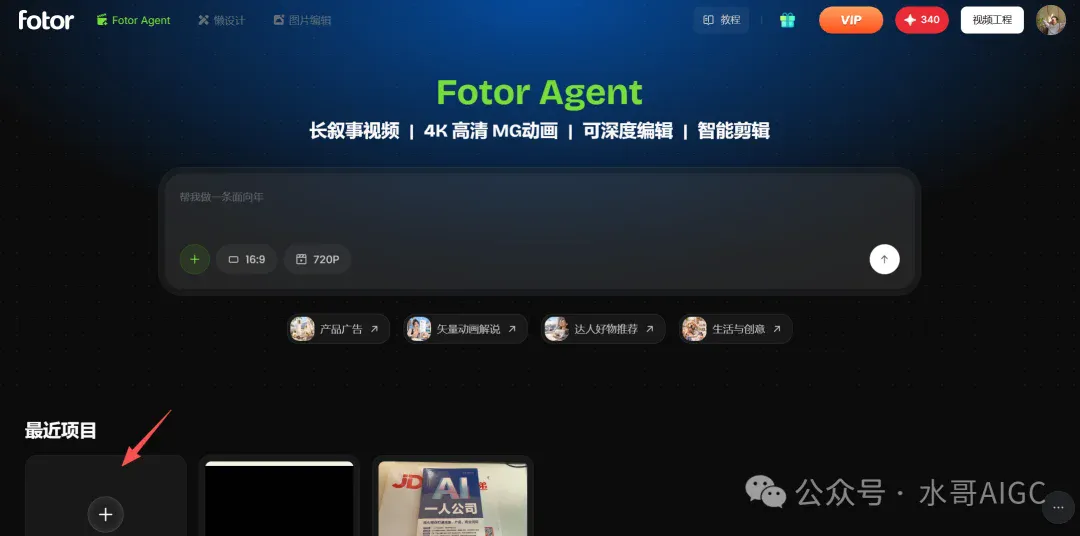
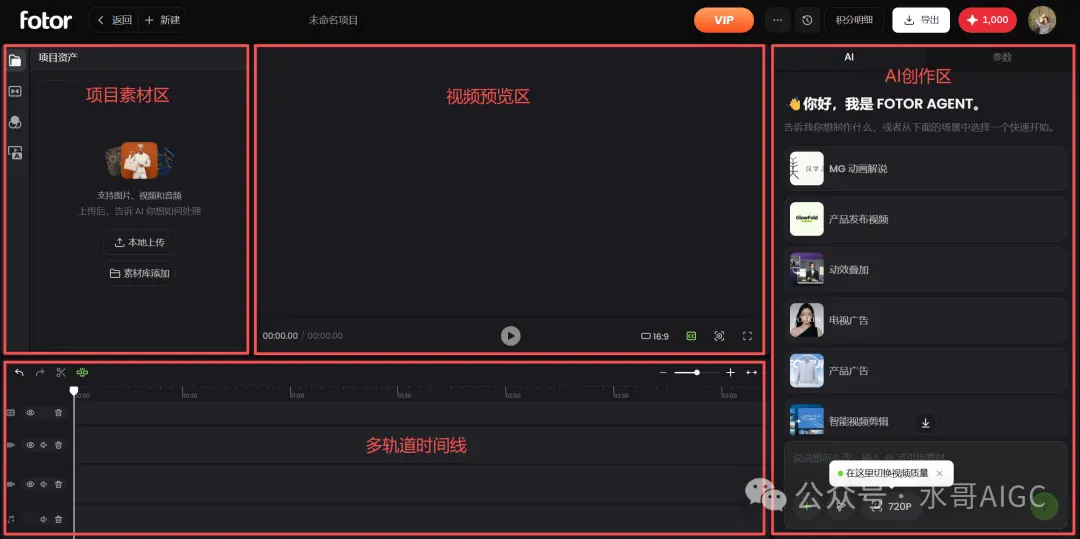
进入项目后,左边是项目素材区,中间是视频预览区,下面是多轨时间线,右边是AI创作区。
先认清这几个位置,后面基本都在这里操作。
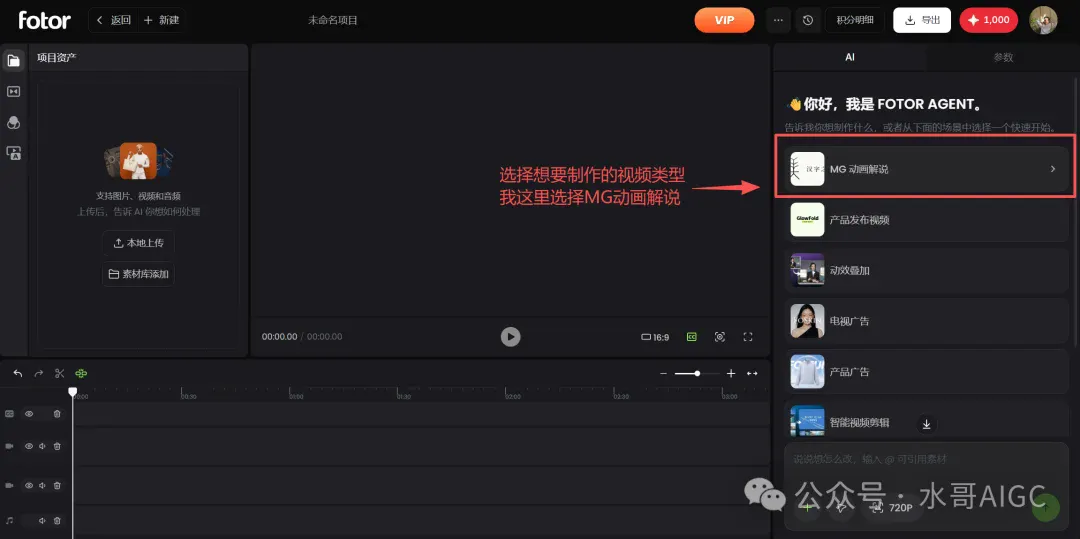
2、选择MG动画解说。
然后在右边的AI创作区选择「MG动画解说」这个选项。
接着在弹出的弹窗内输入视频主题和画面要求,再上传参考PDF。
我这次要纯MG风格、中文旁白和字幕,画面用路线、数字和图形来讲长征数据,比例选16:9,最后点击「生成解说视频」。
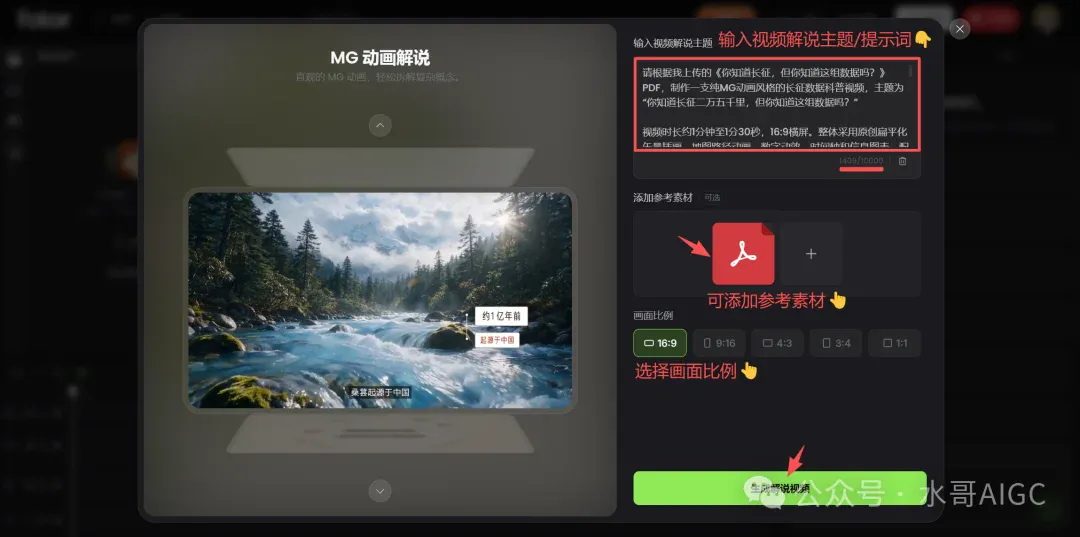
提示词里把资料来源、要讲什么、画面风格写清楚就行。
需要讲数据的内容,先给资料,比让AI自己补数字更方便核对。
3、确认脚本和配音。
接下来,它就会先生成脚本大纲,有要调整的地方,就在对话里输入意见。
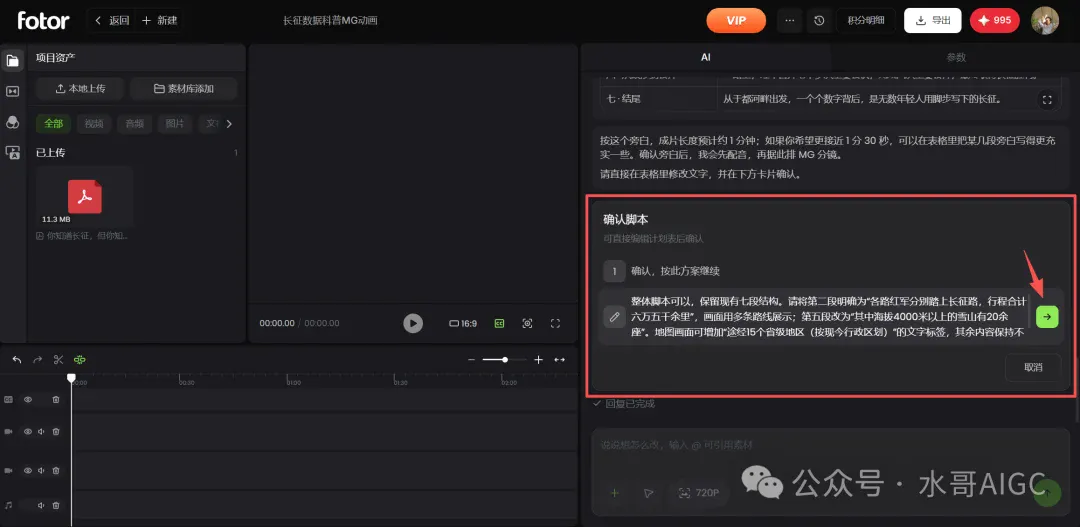
也可以直接在表内改文字。
我这里重点检查数字、时间和表述,确认内容后再往下走。

接着选择配音,可以点右侧按钮试听,再确认喜欢的声音。
界面也提供上传音频克隆声音的选项,这次我用的是列表中的配音。
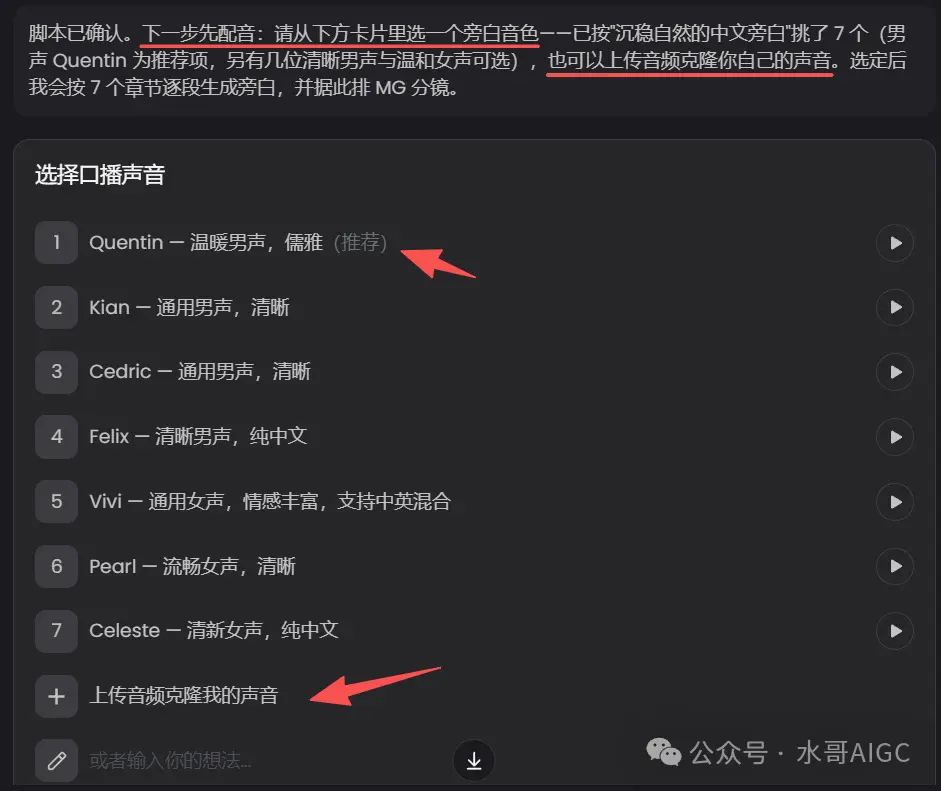
4、确认分镜表。
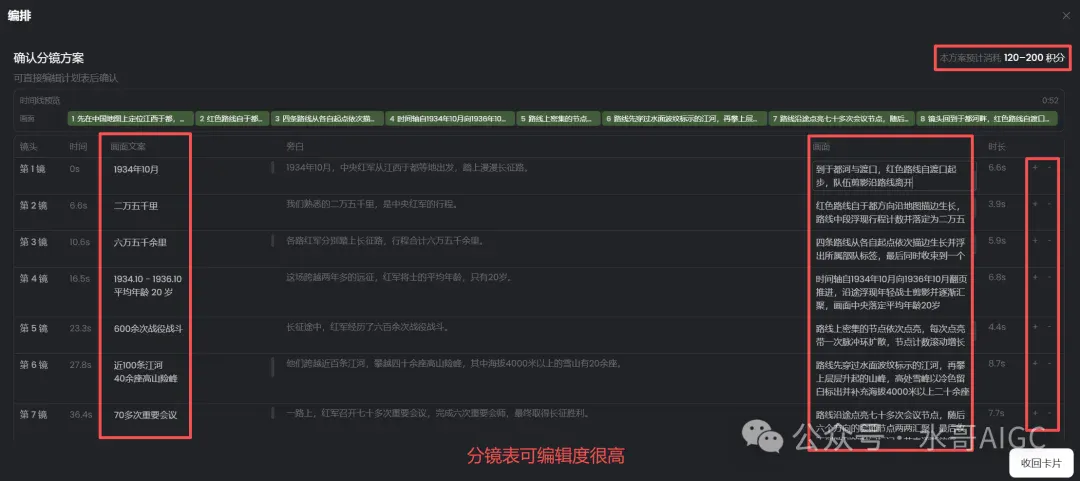
接下来它会给一个分镜表,里面会把所有画面安排好。
我们只需要确认下是否符合我们的预期,可以直接点开「展开编辑」,就能看到每个镜头准备怎么呈现。
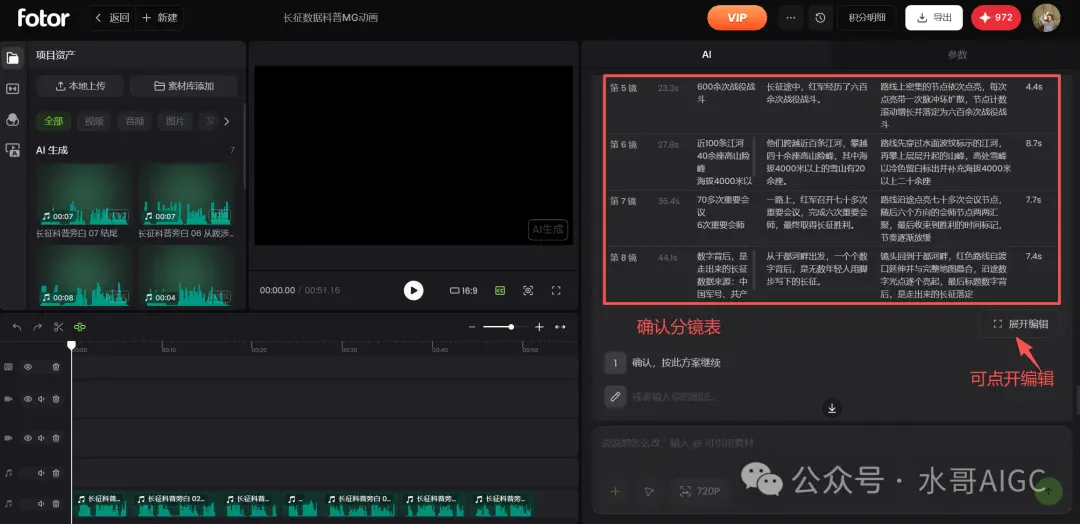
画面文案、旁白、画面描述都列在表里,右侧还能增删分镜。
比如要把哪个数字放大、路线怎么出现,可以在这里写清楚,右上角还会显示本方案的预估积分。
确认后,它会生成画面、配音、字幕和音乐,并将所有素材自动排布,安排到下方的多轨道时间轴里的不同轨道。
直接就在当前界面搭建起了整个剪辑工程,压根不用我再把这些素材搬到别的软件里逐个拼起来,在当前界面就能搞定几乎所有的剪辑工作。
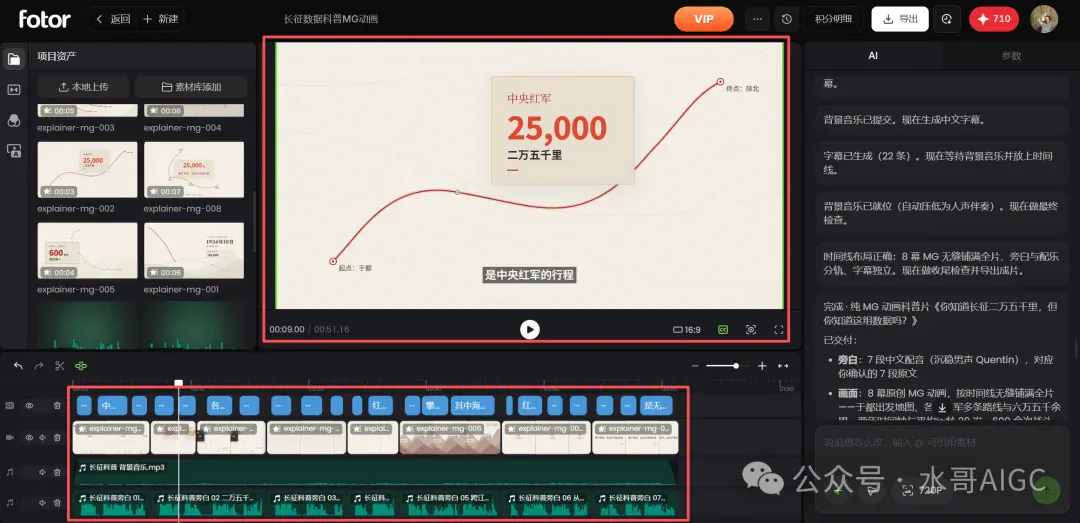
对平时一个人做内容的朋友来说,这里能省下不少组装素材的功夫。
做产品讲解、培训内容或数据汇报,也可以按这个思路,先把资料和表达要求交代清楚。
02
成片生成以后
文字和动效还能接着改
先用AI改。
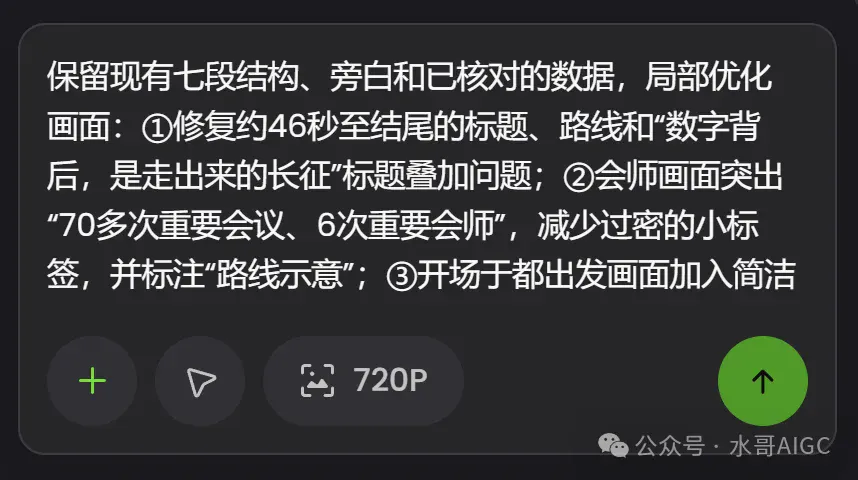
在右边输入框内输入具体问题就行。
我这里输入的是保留已有结构、旁白和数据,修改片尾叠字,突出会议和会师信息,减少过密的小标签。
改完再看同一个片尾,标题和路线的位置已经拉开,文字能看清楚了。
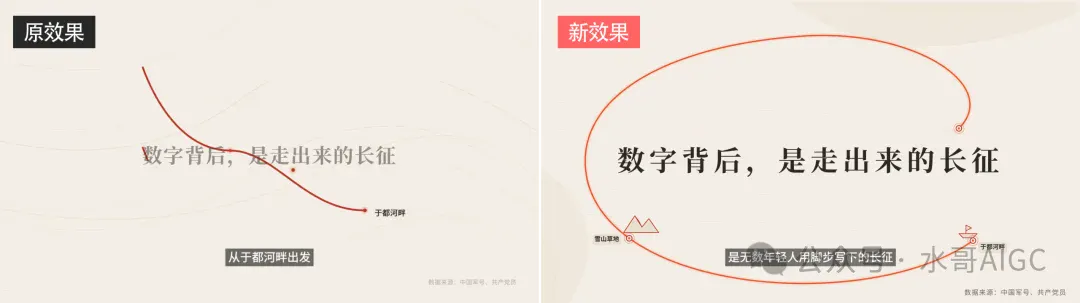
以后遇到改文案、调版式这类需求,可以先把具体位置和想要的结果说清楚。
手动微调参数。
如果想改的更细,也可以选中MG元素,打开右边的“参数”。这里说的是生成的MG动画元素哈。

像上面图中这段“二万五千里”的画面,参数里能看到目标数值、说明文字、标题、起点和终点标签,还可以选择标题和正文字体。
改一处文案时,可以直接找到对应的字段进行编辑。
比如我就选择了起点这段文字,直接快速添加了瑞金这两个字进去。
多轨时间线也能继续编辑。
先找到字幕、MG或配音所在的轨道,再选中对应片段,拖动位置、调整时长或替换内容。
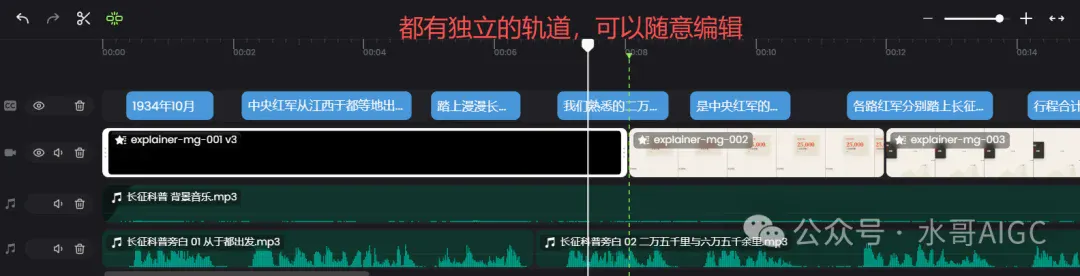
比如想让一张MG卡片晚一点出现,就在MG轨上把它往后挪,方便对齐讲话的时间点。
文字和数据都能精细调整,这样对商业及自媒体内容就很实用了。
比如产品名要换、宣传文案要改,或者汇报数字更新了,都可以直接找到对应的元素去快速修改。
导出成片。
检查没啥问题后,可以直接点击右上角的导出按钮。
可以导出视频,也提供音频、动态图形和静帧等多种产物的导出。

我这次长征成片约51.5秒,文件规格是3840×2160、30帧,也就是4K。
画面里的数字和路线用大屏展示时,对清晰度就会有更高要求,而我这里导出的本来就是4K,即使是大屏展示也是毫无压力。
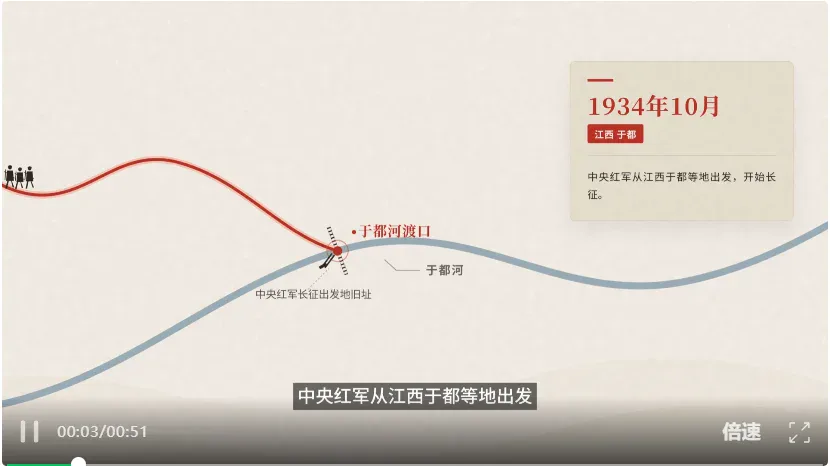
据Fotor Agent上面的提示,4K的MG动画制作成本可低至五毛钱每秒以下,还是很划算的。
对比从头在AE里搭图形、调动效,这次我主要做的是准备资料、确认方案和局部改稿。
脚本、画面、声音到最后导出,都在Fotor Agent里完成,过程中用自然语言就能继续提出需求。
用起来是真的爽,以后做MG动画就算不会AE也不带怕的了。
03
把旧口播交给它
直接叠加MG信息层
再让它给我来一个我做新媒体内容时经常会遇到的一个需求,就是给拍好的口播加包装。
我和我合伙人管三写的书籍《AI一人公司》刚上市的时候,我就拍过一条新书发布视频。
拍摄之后,我自己在剪映里面加文字、找出现时机,就花了很长时间,当时在多轨道时间线上就叠了好多层。
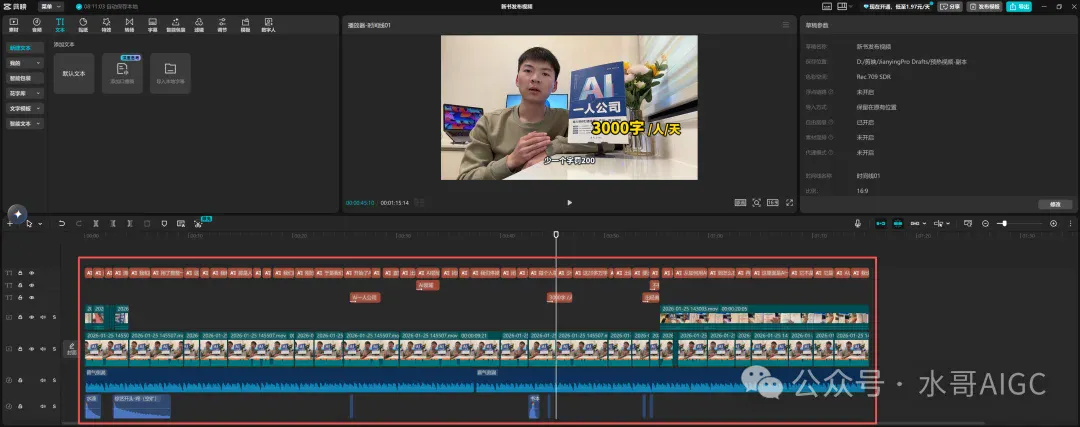
新书推广、产品介绍这类视频,既要让观众看见实物,也得把重点讲明白。
我这次想保留原来的画面和声音,在讲到关键内容的时候,就自动加上对应的MG信息层。
这次就尝试直接让Fotor Agent直接帮我加上对应的MG信息层。
1、新建项目、选择动效叠加。
还是在Fotor Agent里面新建一个项目。
只不过这次,直接选择第三个动效叠加的场景。
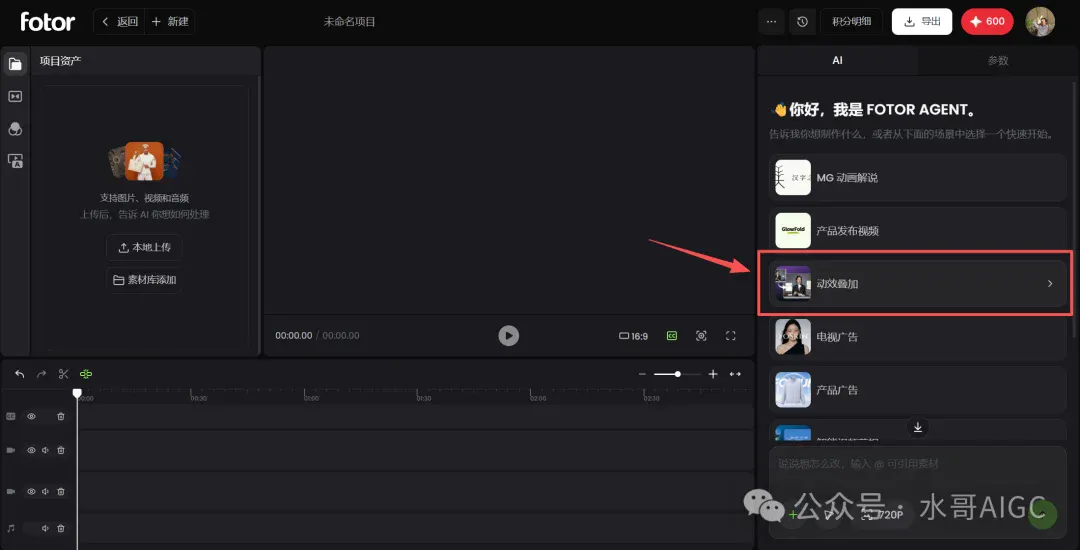
选完之后,它也会弹出一个弹窗。
在上面把我原来的旧视频给上传上去,是一个75秒的口播原片,然后填写下MG元素要求。
下面这段就是我这次用的提示词,做同类视频时可以替换成自己的内容。
请在我上传的《AI一人公司》新书发布视频原片上添加MG信息叠加。完整保留原片约75秒的全部画面、原声、镜头顺序和节奏,不删减片段,不另配旁白,也不生成或替换人物画面。请先识别原片口播内容,在讲到关键信息时适当添加与讲话同步的MG动效,包括新书标题、关键词卡片、细线条信息图等等。开箱和翻书画面可加入少量文字标注,文字需清晰可见。版式干净、克制,有杂质和出版物的质感。请根据人物和书籍的位置安排动效,不遮挡我的脸、书籍封面、翻书内容及底部字幕。添加与原声准确对应的中文字幕;所有MG文字只提炼我实际讲到的内容,不添加原片没有的销量、评价或其它宣传信息。原片、MG、字幕分别放在可编辑轨道上,方便后续修改。
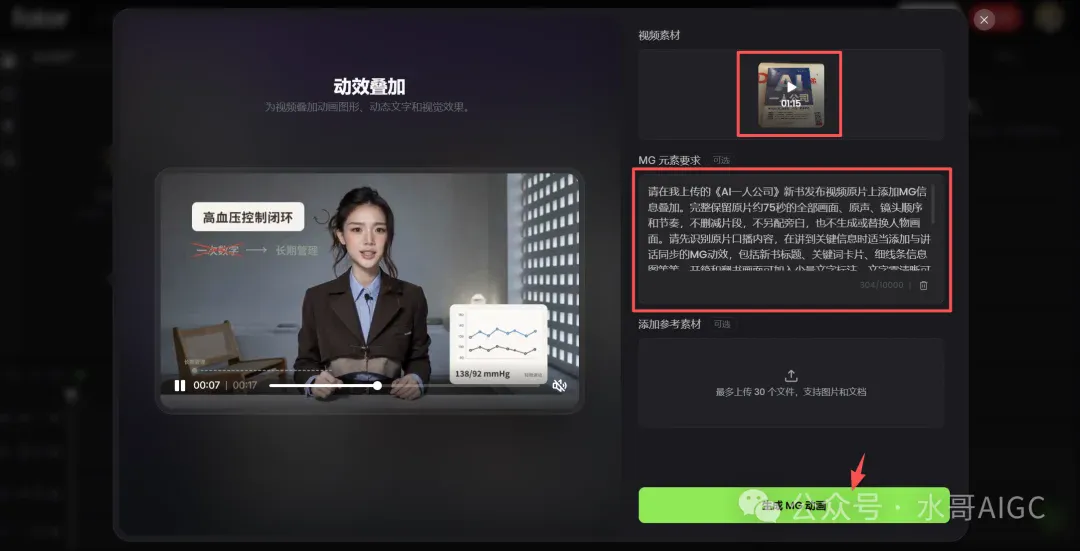
提示词写完之后,直接点击生成MG动画按钮就行。
2、确认分镜再生成动效。
这次它规划了12个分镜。可以展开看每段准备加什么,没问题再确认生成。
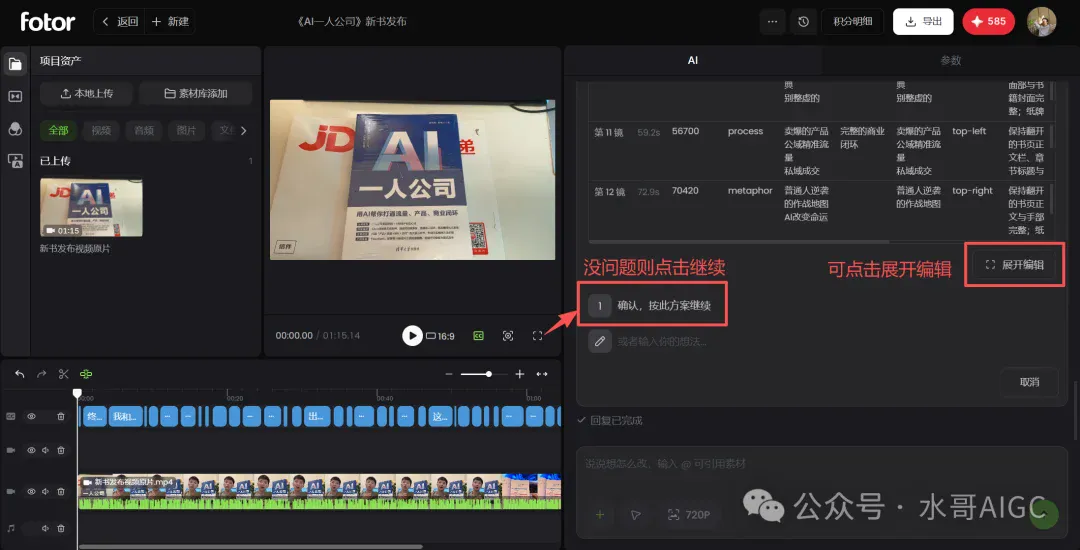
3、针对具体片段改稿。
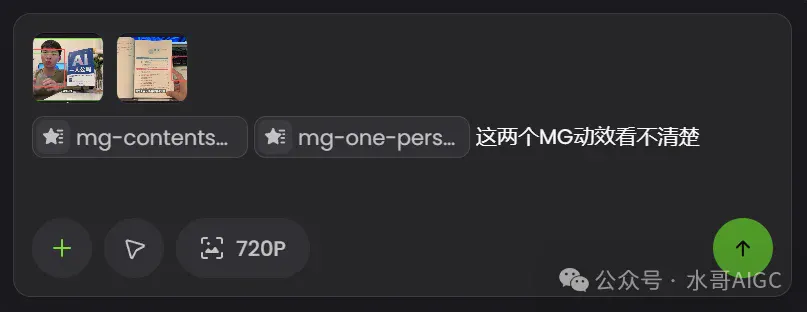
生成后,我发现两段动效看不清。
选中时间线上这两段MG片段,鼠标右键,点击“引用到AI对话”。
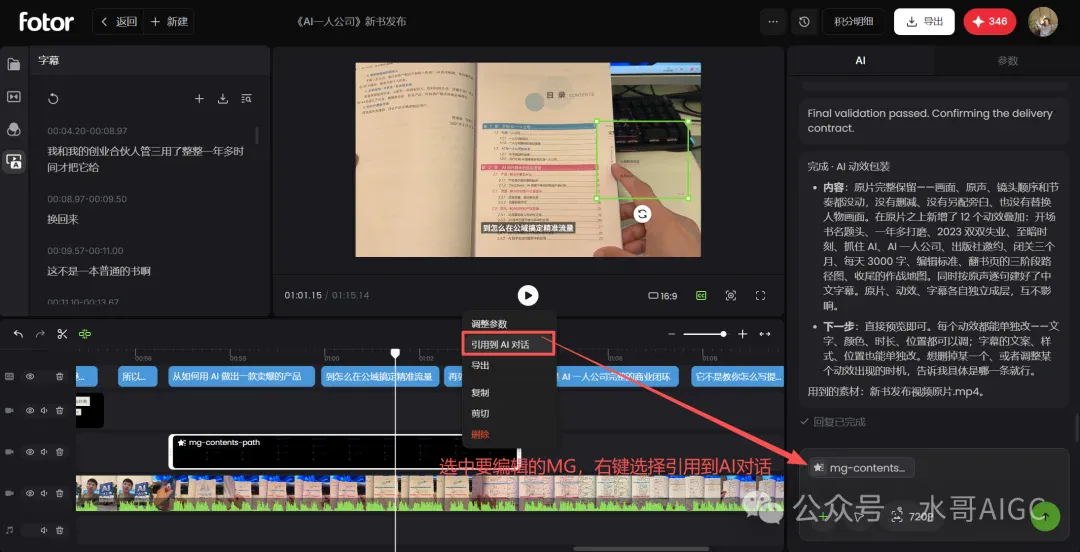
把有问题的片段引用进去,再输入修改意见。
这样AI能对应到具体素材,沟通起来会直观很多,AI也更容易理解。
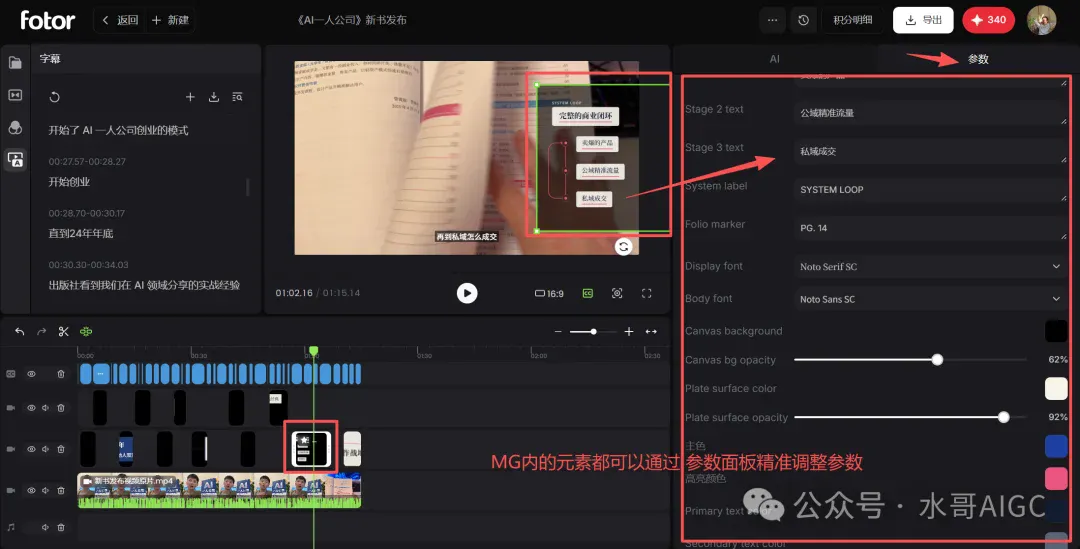
同样可以在“参数”里手动精修。
下面这个流程图,就能改每个阶段的文字、字体、背景透明度、面板颜色等等。
如果发现信息层挡住书页、对比度不够的话,就可以从这些参数入手了。
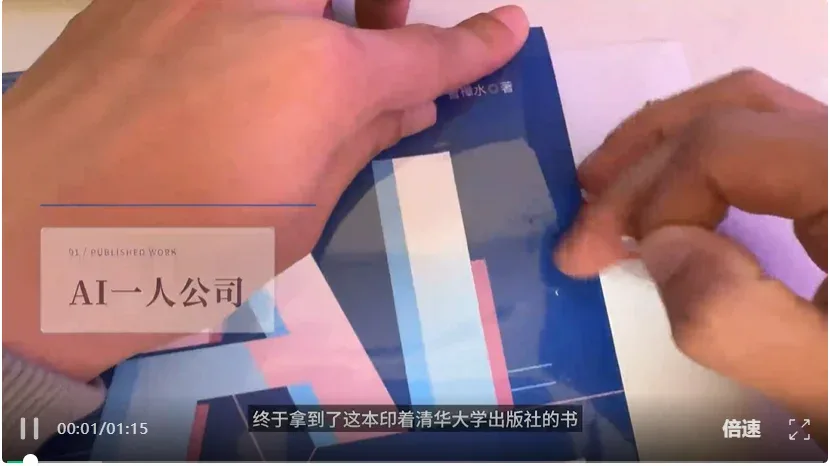
这次一共才花了260积分就做出了还不错的效果,下面是加完MG信息层的完整视频。
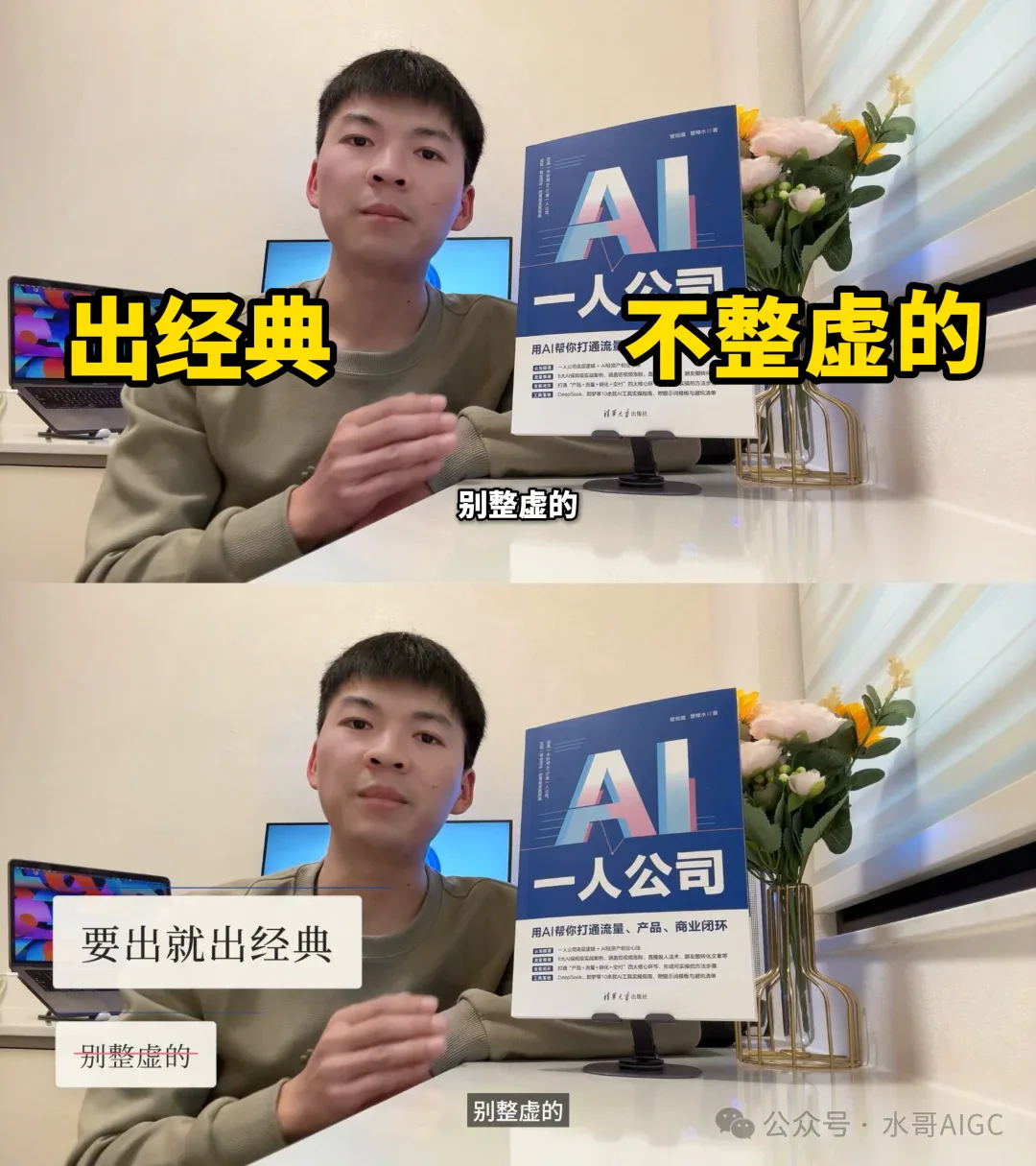
我随便抽两张静帧对比一下,大家也能看的更清楚些。
上面是我以前在剪映手动加的文字,下面是这次生成的信息层,关键词有了更完整的版式安排。
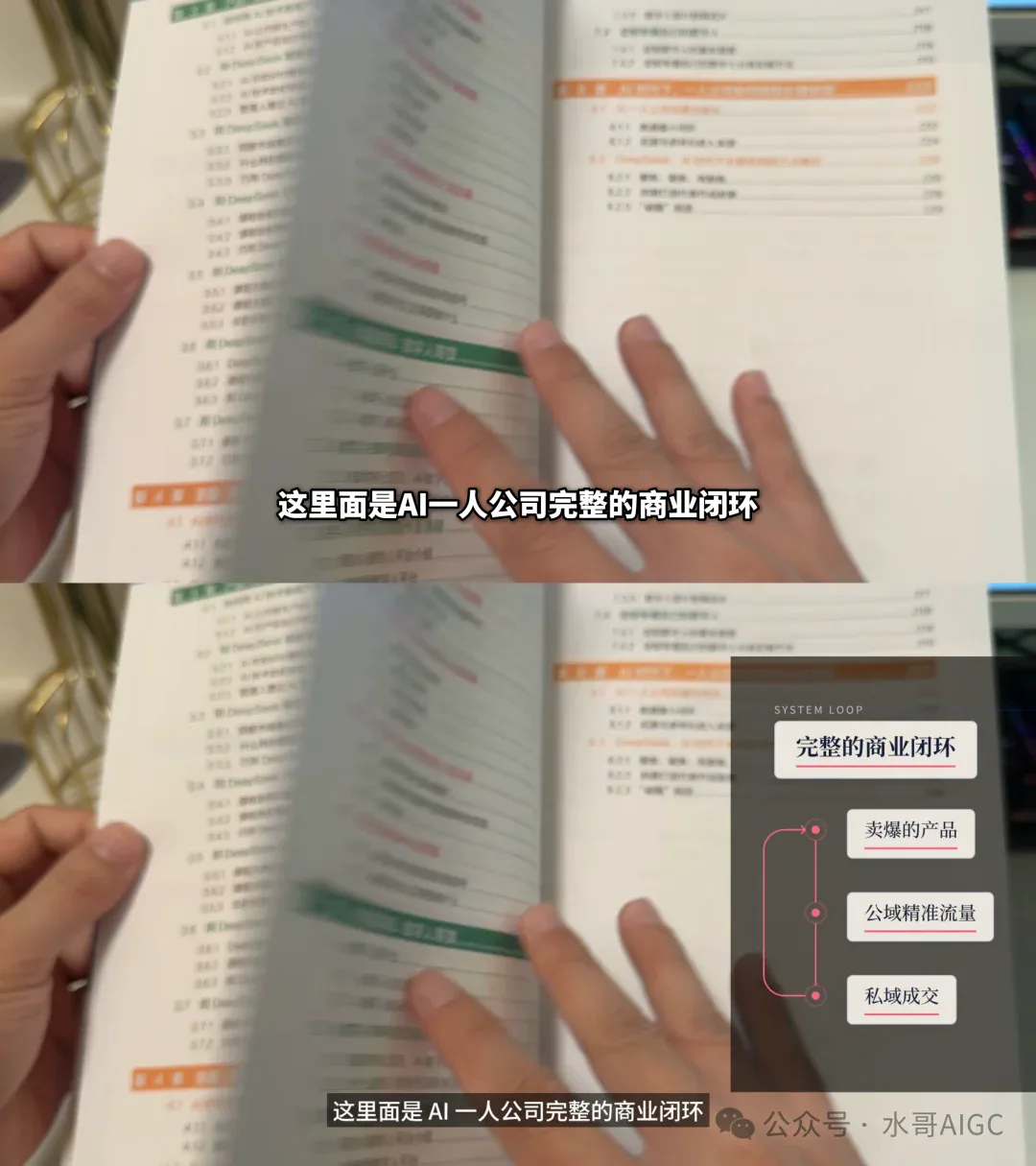
翻书这段,我的原片是没有加信息层的。
这次它把口播里提到的产品、流量和成交关系做成了流程图,边讲边展示,观众更容易跟上节奏。
这类做法也很适合应用在课程讲解、产品演示和商业口播及自媒体视频上。
通常我们原片已经拍好了,只需要后期把关键步骤、数字或关系补到画面上,再按需要修改就行,而这些后期的工作,直接交给Fotor Agent就行了。
写在最后。
我平时一个人做内容,拍摄、剪辑都得自己来。
有时候一句话已经讲清楚了,但想在画面上加个流程图,还是得停下来琢磨半天。
这次长征科普和新书口播,就把我以前不太会做的两种效果都试了一遍。
有资料可以做成纯MG动画,拍好的视频也能再加一层动效,后续文案、图形和出现时间还可以接着改。
其实除了自媒体,这类内容在商用视频里也是很常见的。
比如下面这条工厂宣传演示,用结构标注介绍设备,用流程节点讲工序,再配上数据面板,观众更容易看懂一条产线是怎么运转的。
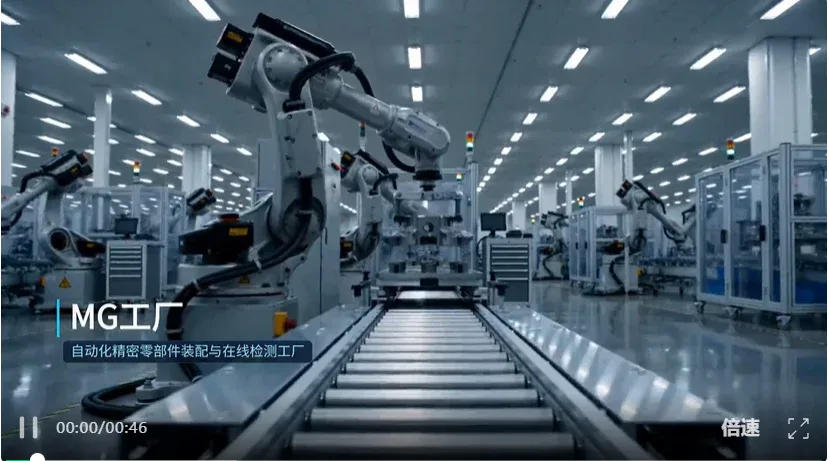
做产品介绍、企业培训或业务流程讲解,也可以沿用这个思路,先把需要观众理解的信息整理好,再让图形和动画配合表达。
对我们这种自己动手做内容的人来说,不会AE,也可以先把想法做出来,再慢慢调整到合适的样子。
不过,生成后最好还是自己再完整的检查一遍,特别是数据、字幕、遮挡和节奏等等。
Fotor Agent另外还有长剪短、口播去废料等智能剪辑方向,用它来做视频确实是一个不错的选择。
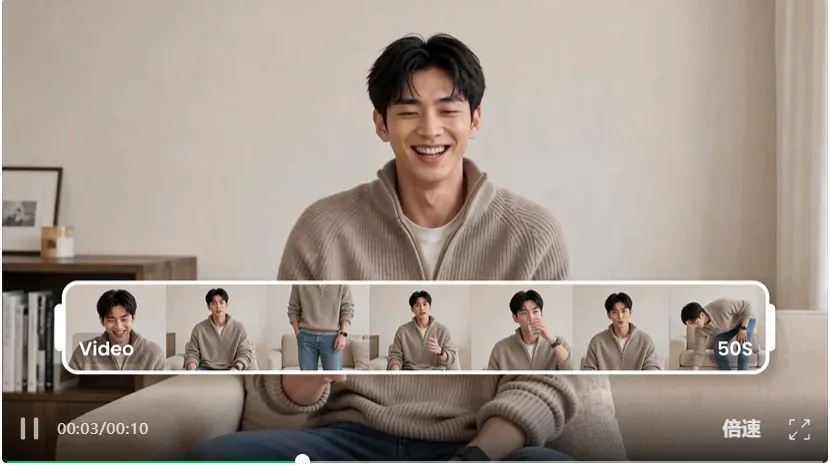
如果你手里也有一份想做成视频的资料,或者一条一直没空去包装的口播视频,真可以丢给Fotor Agent试试。

相关文章





 津公网安备12011002023007号