
KimiPPT
KIMI PPT助手入口 – 全功能实操教程
KIMI PPT助手官网入口:https://www.kimi.com/kimiplus/slides

一、工具概述与访问准备
1.1 核心优势
KIMI PPT 助手是 Moonshot AI 开发的智能演示文稿工具,依托超长文本处理能力(支持 200 万字符解析),实现从内容生成到设计排版的一站式服务,核心优势包括:
- 多源内容输入:支持主题指令、文档上传(PDF/Word/Excel 等)、视频 / 播客链接解析
- 全场景模板:9 大场景(商务 / 学术 / 培训等)正版模板,免费无水印商用
- 跨平台兼容:网页端直接使用,导出格式支持 PPTX/PDF/ 图片 / HTML5,兼容 Office/WPS
- 智能协作:可与 DeepSeek 等工具协同,提升内容结构化效率
1.2 访问与登录
设备类型 | 访问方式 | 登录流程 |
电脑端 | 微信扫码 / 手机号验证码登录 | |
移动端 | 应用商店下载 “Kimi 智能助手” APP(仅浏览,不支持制作) | 账号同步登录 |
小程序 | 微信搜索 “Kimi 智能助手” | 微信授权登录 |
注意:PPT 制作功能仅支持网页端,移动端暂不提供编辑入口。
二、核心操作流程(零基础入门)
2.1 进入 PPT 助手
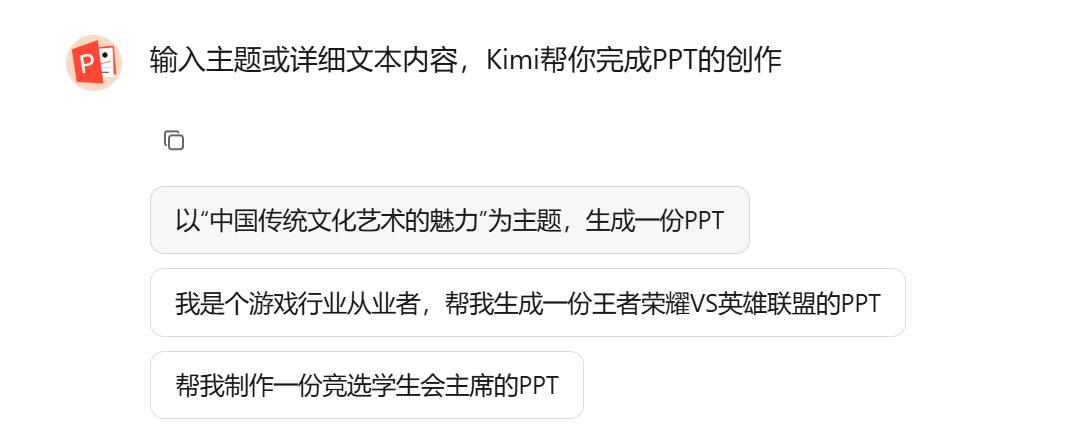
- 登录后点击左侧导航栏「Kimi+」图标
- 在下拉菜单中选择「PPT 助手」(或直接输入「@PPT 助手」快速跳转)
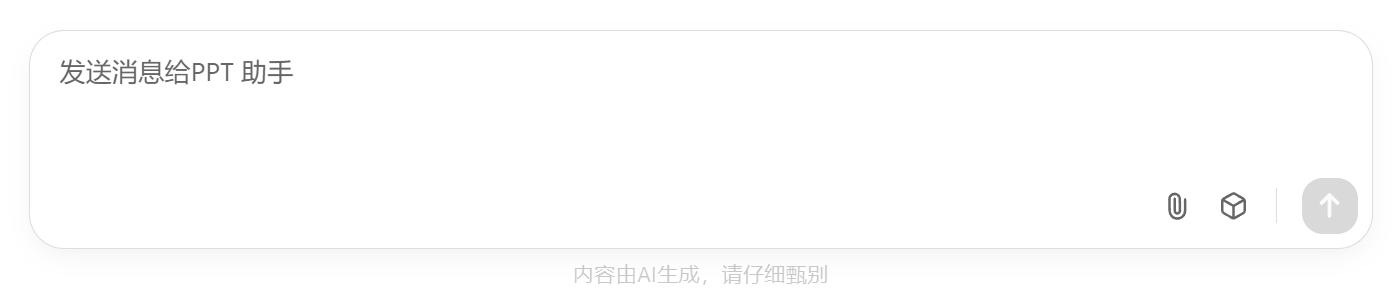
- 进入制作界面,默认显示「输入区」与「功能面板」
2.2 内容生成(三种核心方式)
方式 1:主题指令生成
- 在输入框输入需求指令(建议包含:主题 + 结构 + 风格 + 页数)
▶ 示例:制作一份关于“AI医疗应用”的学术汇报PPT,包含背景、技术、案例、趋势4部分,10页,简约蓝白风格,每页配数据图表
- 点击「发送」,系统自动生成结构化大纲
- 确认大纲后点击底部「一键生成 PPT」
方式 2:文档上传生成
- 点击输入框左侧「上传文件」,支持格式:PDF/Word/Excel/PPT/TXT/ 图片(最多同时上传 50 个文件)
- 补充指令:基于上传文档生成产品介绍PPT,提取核心数据,采用商务风格
- 系统自动解析内容并生成大纲,确认后生成 PPT
方式 3:多源内容解析
- 粘贴视频 / 播客链接(支持主流平台),输入指令:解析该视频核心观点,生成培训PPT,6页,图文结合
- 或粘贴 Markdown 大纲(推荐与 DeepSeek 协同生成),点击「解析生成」
2.3 模板选择与应用
- 生成大纲后跳转至模板库,选择场景分类(商务 / 学术 / 创业 / 教学等)
- 预览模板效果,点击「应用此模板」
- 支持全局替换:生成后在编辑页点击「模板替换」,选择新模板即可批量更新所有页面
三、高级编辑功能详解
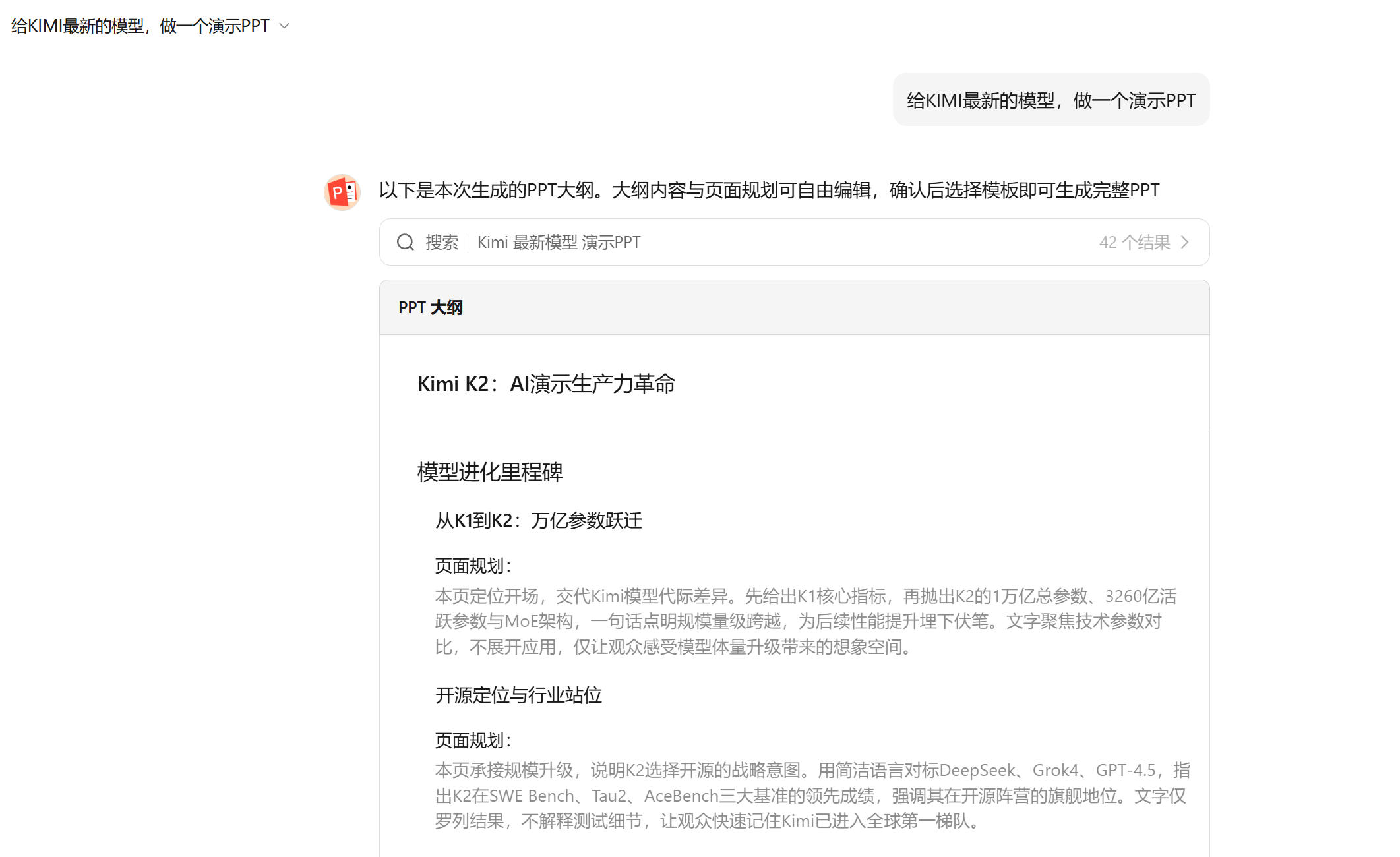

3.1 三大核心编辑面板
(1)大纲编辑面板(右侧)
- 调整层级:拖拽标题调整页面顺序,点击「+/-」添加 / 删除子节点
- 内容修改:直接编辑文本,实时同步至幻灯片
- 批量操作:选中多页点击「删除」「复制」「移动」
(2)元素插入面板
元素类型 | 操作步骤 | 高级设置 |
文本框 | 点击「插入→文本框」,拖拽调整位置 | 设置字体 / 大小 / 颜色,添加阴影 / 渐变 |
图表 | 点击「插入→图表」,选择类型(柱状图 / 折线图等) | 导入 Excel 数据,自定义配色与坐标轴 |
图片 | 上传本地图片或输入图片描述(AI 生成) | 裁剪 / 旋转 / 添加边框,设置透明度 |
形状 | 选择基础形状,拖拽调整尺寸 | 填充颜色 / 添加纹理,设置动画效果 |
(3)格式设置面板
- 页面设置:调整宽高比(16:9/4:3)、背景颜色 / 图片
- 对齐工具:选中元素后点击「左对齐 / 居中对齐」(快捷键 Ctrl+E)
- 智能配色:快捷键 Ctrl+Shift+C,自动匹配主题色系统
3.2 快捷键高效操作
功能 | 快捷键 | 应用场景 |
新建页面 | Ctrl+N | 快速添加空白页 |
保存文件 | Ctrl+S | 实时保存编辑内容 |
智能配色 | Ctrl+Shift+C | 统一页面色彩风格 |
元素居中对齐 | Ctrl+E | 快速排版多个元素 |
复制元素 | Ctrl+D | 批量创建相同元素 |
四、导出与分享技巧
4.1 多格式导出
- 点击编辑页右上角「导出」,选择格式:
- PPTX:兼容 Office/WPS,可二次编辑
- PDF:适合跨设备展示,保持排版不变
- 图片:每页导出为 PNG/JPG,用于插图
- HTML5:支持在线交互展示,适配 VR 设备
- 选择导出范围(全部页面 / 指定页码),点击「确认导出」
4.2 在线分享与放映
- 点击「分享」生成专属链接,设置权限(公开 / 密码访问)
- 点击「放映」进入全屏模式,支持:
- 键盘方向键切换页面
- 点击「批注」添加临时标注
- 自动适配设备分辨率(电子白板 / 平板 / VR 教室)
五、进阶协作与优化技巧
5.1 与 DeepSeek 协同制作
- DeepSeek 生成结构化大纲:
▶ 指令示例:生成“新能源汽车技术”PPT大纲,Markdown格式,包含技术分类、市场数据、案例、趋势4部分
- 复制 Markdown 内容,粘贴至 Kimi 输入框
- 补充指令:基于此大纲生成商务风格PPT,每页添加数据图表,一键生成即可提升效率
5.2 内容优化技巧
- 精准生成:指令中明确「数据支撑」「案例优先」「避免理论」等要求
- 模板定制:上传品牌 LOGO,选择「自定义模板」,系统自动匹配品牌色
- 批量替换:点击「替换文本」,输入关键词批量修改内容,适合更新数据
5.3 商用合规注意事项
- 免费模板可直接商用(官方授权)
- 导出文件无水印,可用于汇报 / 演讲 / 培训
- 引用第三方图片需自行确认版权
六、常见问题排查
问题现象 | 解决方案 |
生成内容与需求不符 | 补充细节指令,例如:“增加 XX 案例,删除理论部分” |
模板替换后格式错乱 | 选择与原模板布局相近的模板,或手动调整元素位置 |
导出 PPTX 无法打开 | 检查 Office 版本(需 2016 及以上),或导出为 PDF 格式 |
上传文件解析失败 | 确认文件大小(单文件≤100MB),转换为 PDF 后重试 |
动画效果缺失 | 目前不支持复杂动画,可导出后在 WPS/Office 中添加 |
七、场景化应用案例
案例 1:学术汇报 PPT
- 上传论文 PDF,输入指令:提取论文核心观点,生成12页学术汇报PPT,包含摘要、方法、结果、结论,采用IEEE模板
- 在编辑页添加公式(插入→公式编辑器),调整图表样式
- 导出 PPTX 格式,用于学术会议展示
案例 2:商务提案 PPT
- 用 DeepSeek 生成 Markdown 大纲(市场分析→产品介绍→盈利模式→合作方案)
- 粘贴至 Kimi,选择「商务精英」模板,生成 PPT
- 插入公司 LOGO 与数据图表,替换为品牌配色
- 导出 PDF 格式发送客户,同时生成分享链接用于线上演示



 津公网安备12011002023007号